
Lecture rapide préalable pour comprendre la différence en Altair SLC d’Altair et Rapidminer SLC de Siemens : Programmer en SAS sans utiliser un produit de SAS Institute, est-ce possible ?
Quelle licence est gratuite et à qui s’adresse-t-elle ?
The Altair SLC Personal Edition can be used by everyone! It offers standard features suitable for business use, personal projects, academic research, nonprofit organizations, or anyone interested in exploring product performance using our robust software.
Traduction: Altair SLC Personal Edition s’adresse à tous ! Il offre des fonctionnalités standard adaptées à un usage professionnel, à des projets personnels, à la recherche universitaire, aux associations à but non lucratif ou à toute personne souhaitant évaluer les performances d’un produit à l’aide de notre logiciel performant.
Source: Altair Website, 2026
Combien de temps est valide cette licence gratuite?
Upon installation, the personal edition license is valid for 1 year and is renewed with every generally available software release.
Traduction: Une fois installée, la licence de l’édition personnelle est valable pendant 1 an et est renouvelée à chaque nouvelle version du logiciel mise à la disposition du public.
Source: Altair Website, 2026
Installation des logiciels
Pour pouvoir programmer en SAS avec les produits de Siemens, deux composants sont nécessaires :
- Altair SLC/Rapidminer SLC comme moteur
- Altair Workbench (/Rapidminer Workbench?) comme interface de programmation
Comment changer l’encodage par défaut ?
Par défaut, l’option globale encoding=WLATIN1.
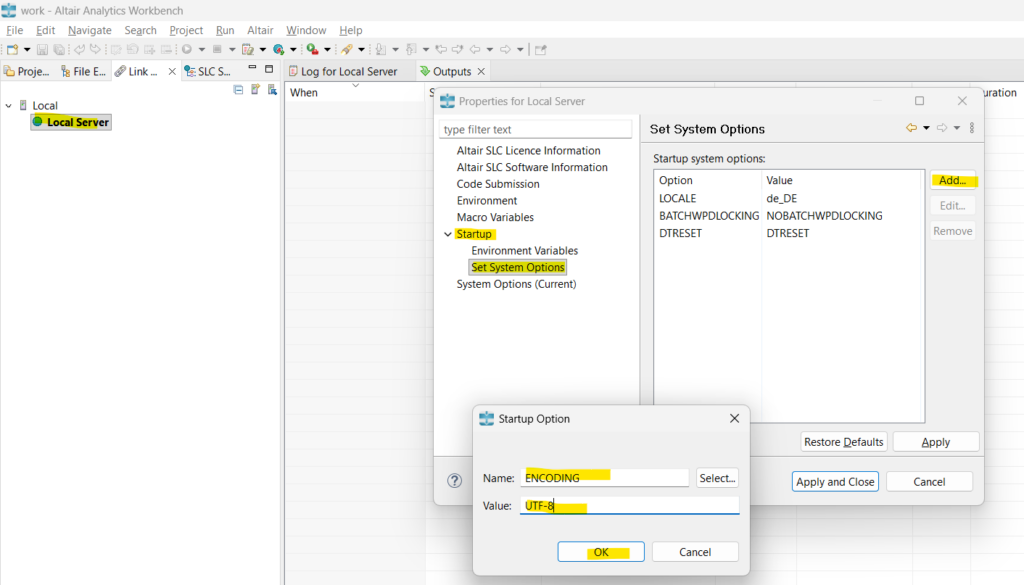
Pour la changer de manière permanente en encoding=UTF-8, voici comment procéder avec l’interface Rapidminer Workbench :
- Ouvrir soit la fenêtre Link Explorer, soit la fenêtre SLC Servers.
- Faire un clic droit sur Local Server et choisir Properties pour afficher une nouvelle fenêtre
- Dans le menu Startup, sélectionner Set System Options
- Cliquer sur le bouton Add…
- Entrez une valeur dans chacun des deux champs et cliquez sur OK pour valider.
- Name: ENCODING
- Value: UTF-8
- Vous êtes alors invité à redémarrer votre logiciel pour que les changements soient pris en compte.
À lire aussi
- Série Rapidminer (1/5) : Programmer en SAS sans utiliser un produit de SAS Institute, est-ce possible ?
- Série Rapidminer (2/5) : Installer gratuitement Rapidminer SLC pour programmer en SAS, est-ce possible ?
- Série Rapidminer (3/5) : Renouveller la licence Altair SLC (Community Edition)
- Série Rapidminer (4/5) : Ressources pour débuter avec Rapidminer Analytics Workbench (avec guide à télécharger)
- Série Rapidminer (5/5) : 6 choses à savoir avant de migrer ses programmes SAS vers la solution Rapidminer SLC
Laisser un commentaire