
Voici quelques conseils pour renouveler votre licence Altair SLC 2025 (édition Community) et passer à RapidMiner SLC 2026. Notez qu’avec Siemens, l’édition Community n’existe plus. Les entreprises disposent uniquement d’une licence d’essai de deux semaines. Une licence étudiante a été mise en place.
Dans cette publication, vous trouverez également quelques informations concernant une situation antérieure : comment renouveller sa licence Community et passer d’Altair SLC 2024 à Altair SLC 2025.
1. D’Altair SLC 2025 à Rapidminer SLC 2026
Se connecter à AltairOne.com
En cliquant sur le lien permettant de télécharger Altair SLC dans l’email d’origine, une fenêtre apparaît sur le site pour nouw inviter à renouveller la licence.
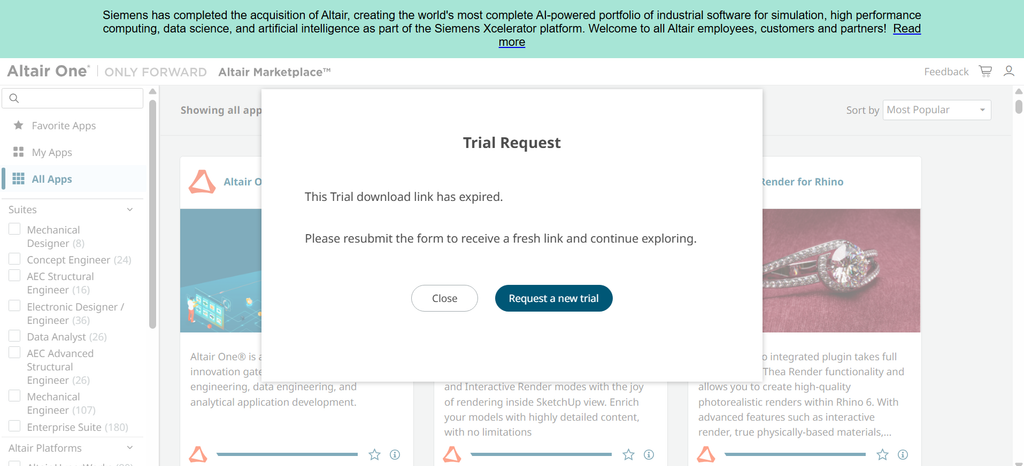
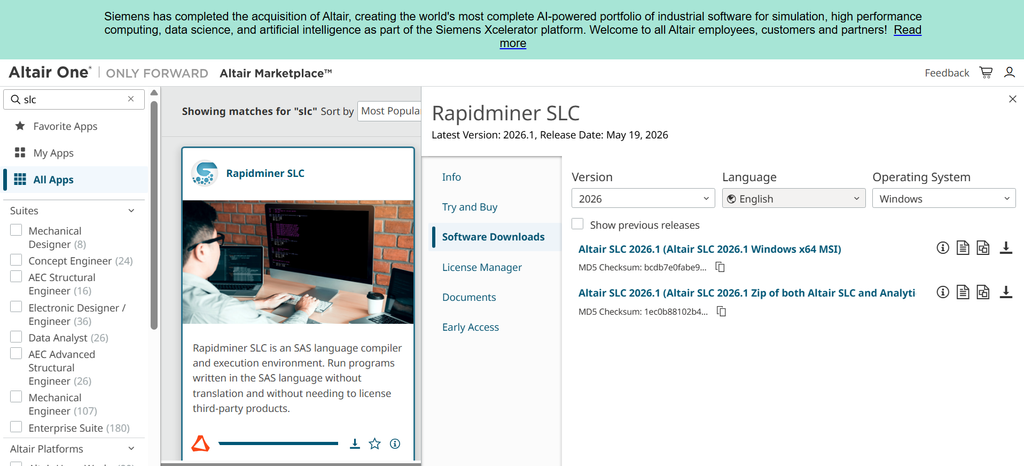
Une fois sur Altair One, il est possible de rechercher Rapidminer SLC.
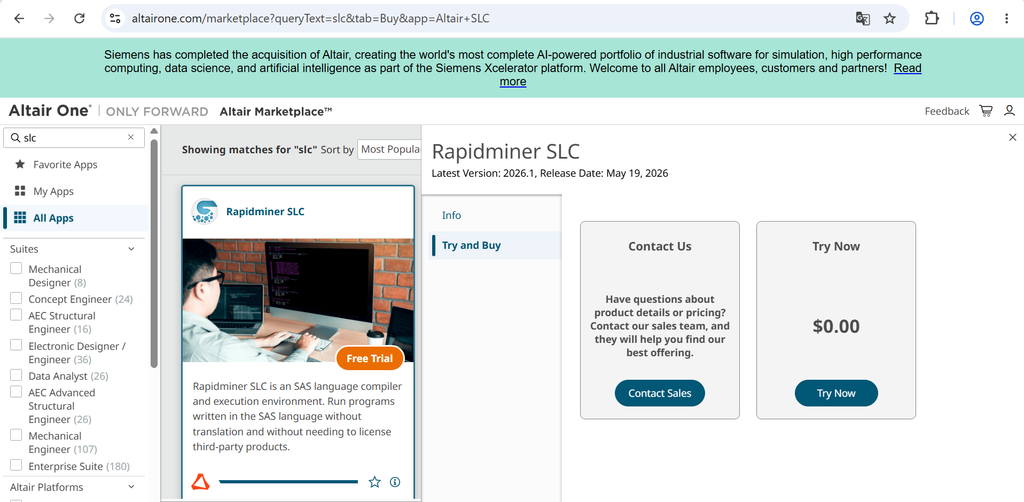
Lorsque je tente d’accéder à la licence gratuite un message d’erreur apparaît :
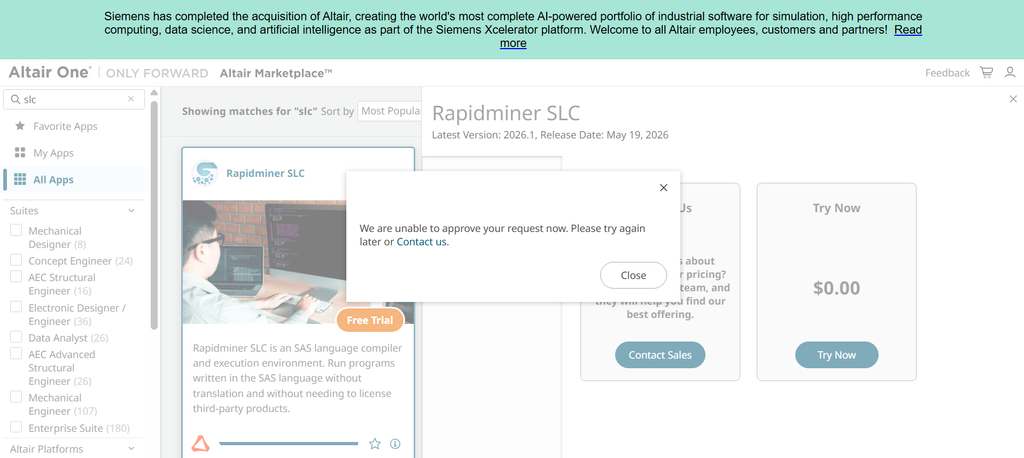
Je teste le lendemain et cela fonctionne. Je recois un email m’indiquant que la licence n’est valable que pour 2 semaines (et 50 utilisateurs).

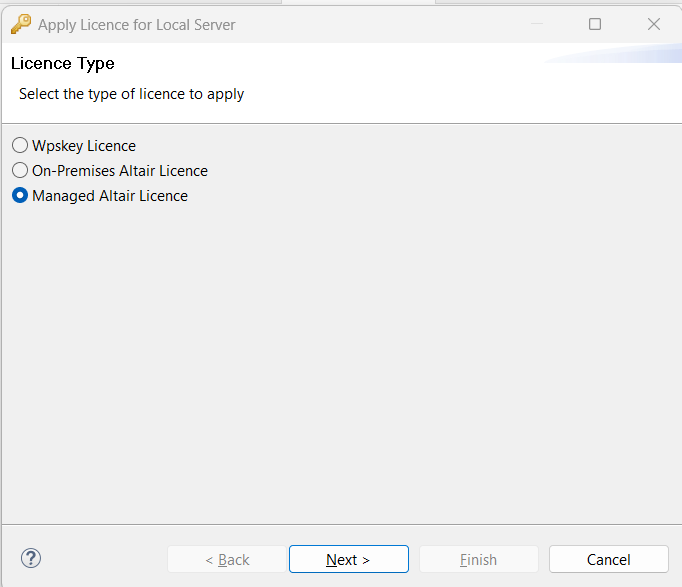
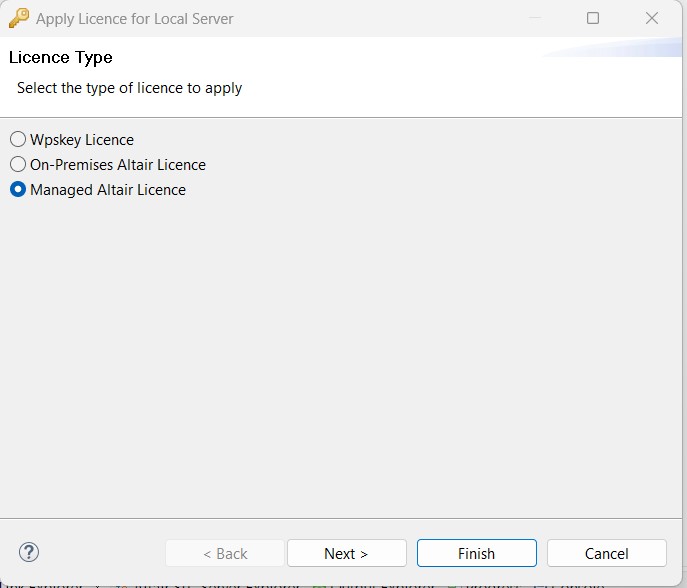
Ouvrez votre interface Altair/Rapidminer Workbench et sélectionnez « Managed Altair Licence ».
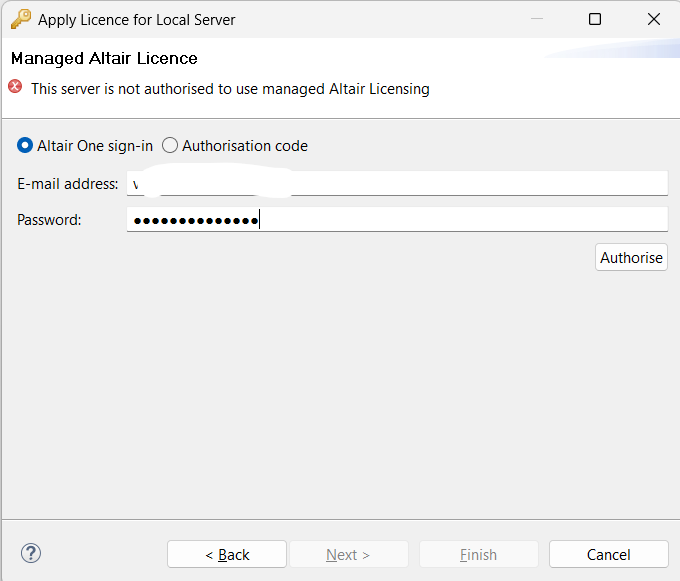
Connectez-vous à votre compte Altair One avec votre adresse email et mot de passe, et cliquez sur « Authorise ».
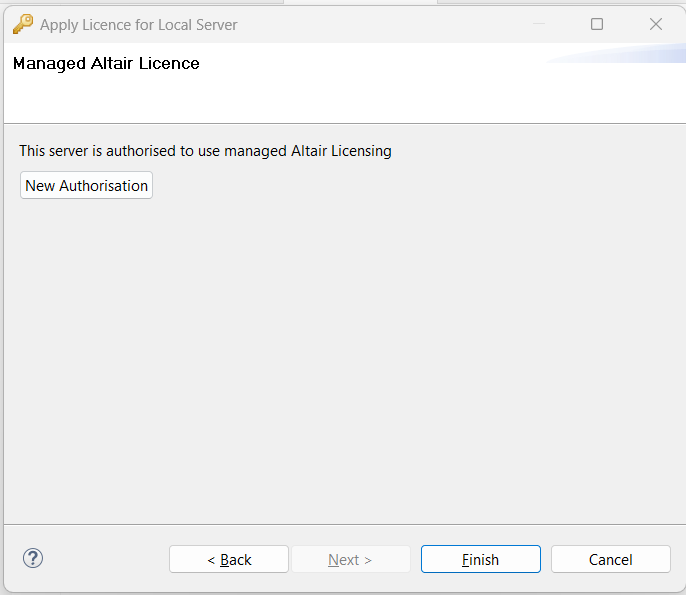
Cliquez sur « Finish ».
En d’autres termes, la licence Community n’existe plus. Il s’agit d’une simple licence entreprise à tester 2 semaines.
Une licence pour étudiant est disponible. Voici les explications de Siemens:
2. D’Altair SLC 2024 à Altair SLC 2025
Description du problème et tentatives pour le résoudre
Sur ce forum, on retrouve des personnes ayant installé Altair SLC 2024 avec la licence Community Edition, une licence offrant une utilisation gratuite pendant un an.
Pour renouveller leur licence, ils ont désinstallé Altair SLC 2024 et Altair Workbench 2024 avant d’installer Altair SLC 2025 et Altair Workbench 2025.
Il se peut qu’ils aient supprimé des fichiers de la version 2024. Par exemple, ils ont peut-être pris soin de supprimer tous les fichiers setinit :
- C:\Users\<…>\Local Settings\Application Data\Altair
- C:\Users\<…>\AppData\Local\Altair
- C:\ProgramData\Altair\SLC\5
L’installation s’est bien déroulée, mais la licence devait encore être activée.
Ils ont peut-être essayé ceci :
- Appuyez sur Windows+R pour ouvrir l’invite de commande.
- Tapez « cmd » dans le champ de saisie.
- Tapez « C:\Program Files\Altair\SLC\2025\bin\wps » -personal
- Lancez Altair Workbench
Mais un message leur a alors indiqué qu’aucune licence n’était disponible.
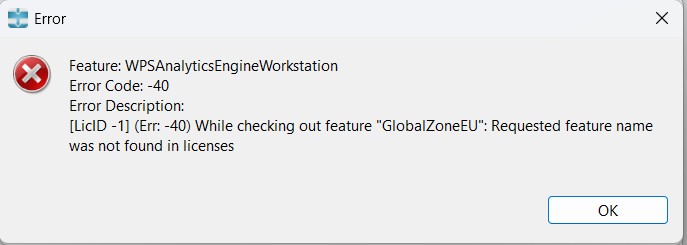
Le message d’erreur dans l’interface d’Altair Workbench
Le message d’erreur ressemble à ceci :
Error Code: -40
Error Description: [LicID -1] (Err: -40) While checking out feature “GlobalZoneEU”: Requested feature name was not found in licenses.
La solution qui a fonctionné pour moi
J’ai retrouvé mon ancien e-mail contenant le lien vers l’ancien compte : myaccount.worldprogramming.com/my-account/license-requests
Une fois connecté, j’ai pu demander une prolongation de la licence et télécharger le fichier WPSKey. J’ai ensuite pu importer la clé dans l’application Altair Workbench.
À lire aussi
- Série Rapidminer (1/5) : Programmer en SAS sans utiliser un produit de SAS Institute, est-ce possible ?
- Série Rapidminer (2/5) : Installer gratuitement Rapidminer SLC pour programmer en SAS, est-ce possible ?
- Série Rapidminer (3/5) : Renouveller la licence Altair SLC (Community Edition)
- Série Rapidminer (4/5) : Ressources pour débuter avec Rapidminer Analytics Workbench (avec guide à télécharger)
- Série Rapidminer (5/5) : 6 choses à savoir avant de migrer ses programmes SAS vers la solution Rapidminer SLC
Laisser un commentaire