
Si vous rencontrez des difficultés pour importer des caractères spéciaux, cela peut être dû à un paramètre d’encodage WLATIN.
Quel est le problème ?
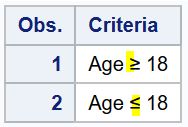
Avec le codage WLATIN1, les caractères tels que « supérieur ou égal à » ne sont pas importés. Ils sont convertis en un caractère non imprimable 1A (valeur hexadécimale) afin d’indiquer que ces caractères ont été remplacés.
Un message d’avertissement s’affiche dans le journal :
WARNING: Some character data was lost during transcoding in column: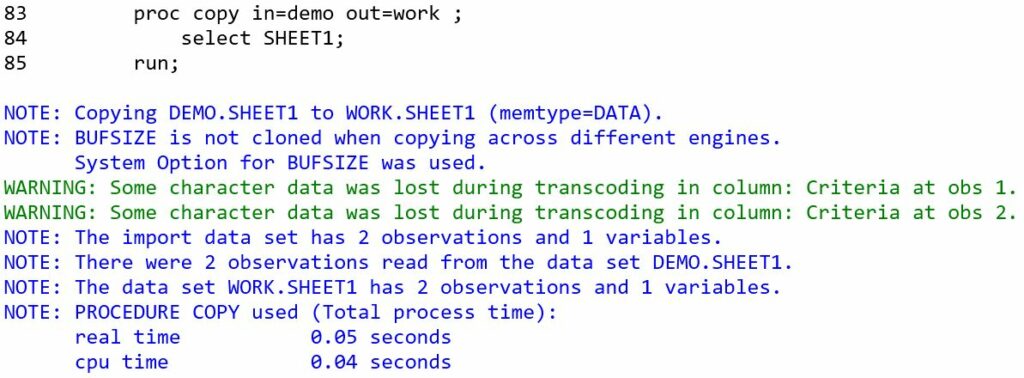
L’encodage UTF-8 permet d’éliminer ce problème.
Identifier l’encodage actuel
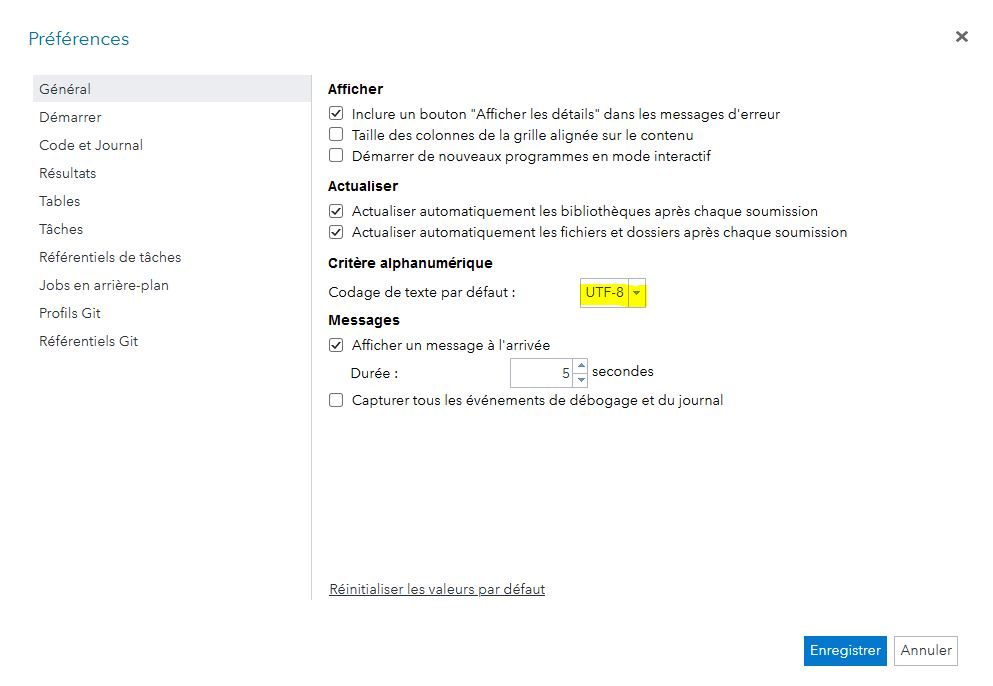
2.1 La configuration des préférences dans SAS® Studio ne répond pas correctement à la question.
Dans les préférences de SAS Studio, l’encodage de texte par défaut ne constitue pas une information fiable en ce qui concerne l’encodage du système SAS®.
2.2 Vérification du codage du système SAS®
Affichez la valeur de l’option globale encoding.
proc options option=encoding;
run;
2.3 Vérification de l’encodage du dataset
Une fois le dataset créé, il est possible de vérifier l’encodage appliqué aux données.
Dans cet exemple, le dataset sheet1 est créé à partir de la feuille de calcul du même nom contenue dans le fichier Book1.xlsx, importé à l’aide du moteur xlsx.
ods select Attributes;
proc contents data=sheet1;
run;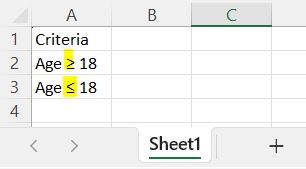
Passer à l’encodage UTF-8
Vous trouverez des explications sur la manière de modifier l’encodage sous Windows et Unix à cette adresse :
https://support.sas.com/kb/51/586.html
Voici ce que j’ai fait sous Windows :
- Recherchez le fichier sasv9.cfg dans le répertoire : C:\Program Files\SASHome\SASFoundation\9.4
- Copiez le fichier
- Renommez le fichier « sasv9_old.cfg » afin de disposer d’une copie vous permettant de revenir à la configuration initiale en cas de problème.
- Déplacez la copie du fichier vers un emplacement sur lequel vous disposez d’un accès en écriture afin de pouvoir le modifier ultérieurement.
- Remplacez le chemin d’accès indiqué dans le fichier par : C:\Program Files\SASHome\SASFoundation\9.4\nls\u8\sasv9.cfg
- Remettez le fichier sasv9.cfg à son emplacement d’origine
- Relancez le logiciel pour que les modifications soient prises en compte
Laisser un commentaire